کارتخوان مورفان H9 یکی از پرفروشترین دستگاههای پرداخت در بین کسبوکارهایی است که سرعت، دوام و پایداری تراکنش برایشان اهمیت دارد. اگر تا حالا دستگاه جدیدی تهیه کردهاید و در اولین استفاده با جملهی «پایانه فعال نیست» روبهرو شدهاید، یا در وسط روز کاری اتصال دستگاهتان قطع شده، احتمالاً درگیر همان مشکلاتی هستید که اکثر پذیرندهها تجربه میکنند: سیمکارت، تنظیمات، یا نیاز به بروزرسانی. در این مطلب، قصد داریم آموزش کامل کار با کارتخوان مورفان H9 را به زبان ساده ارائه کنیم؛ از مراحل فعالسازی و تست عملکرد گرفته تا گزارشگیری و رفع خطاهای رایج. با رعایت نکات این راهنما، دستگاه شما همیشه آمادهبهکار خواهد بود و با خیال راحت میتوانید پاسخگوی مشتریان خود باشید.
اگر هنوز دستگاه پرداخت ندارید یا به دنبال خرید دستگاه کارتخوان جدید هستید، پوزاینجا به عنوان یکی از تأمینکنندگان معتبر کارتخوان در سراسر ایران، این راهنمای جامع را برای شما آماده کرده است. برای مشاهدهی قیمت و ثبت سفارش کارتخوان مورفان H9 میتوانید از طریق صفحهی خرید همان دستگاه اقدام کنید.
در صورتی که دستگاه شما هنوز فعال نشده، چند مرحله ساده را باید انجام دهید تا مطمئن شوید کارتخوان برای انجام تراکنشها آماده است.
اولین قدم، برقراری ارتباط با شرکت پشتیبانی کارتخوان مورفان H9 است. نام این شرکت معمولاً روی رسیدهای تراکنش شما چاپ میشود.
اگر کارتخوان از سوی بانک به شما تحویل داده شده، باید با پشتیبانی همان بانک تماس گرفته و درخواست فعالسازی ثبت کنید.
بعد از تأیید فعالسازی از سوی پشتیبانی، طبق مراحل زیر تست اولیه را انجام دهید:
💡 نکته فنی: مدل مورفان H9 اندرویدی نیست و از نرمافزار اختصاصی خودش بهره میبرد. اگر به دنبال مدل اندرویدی هستید، نسخهی MF919 همان مدل پیشرفتهتر این دستگاه است.
در شرایطی که کارتخوان مورفان H9 پس از روشن شدن آماده انجام تراکنش نیست یا پیامهایی مانند عدم اتصال یا فعال نبودن پایانه نمایش داده میشود، لازم است فرآیند پیکربندی دستگاه کارتخوان مورفان H9 از طریق منوی داخلی انجام شود. این عملیات معمولاً بعد از فعالسازی اولیه توسط شرکت پشتیبانی انجام میگیرد و نقش مهمی در برقراری ارتباط دستگاه با شبکه بانکی دارد.
پیش از شروع مراحل پیکربندی، حتماً با شرکت پشتیبانی مربوط به دستگاه خود تماس بگیرید و از فعال شدن نهایی پایانه اطمینان حاصل کنید. در صورتی که پایانه هنوز از سمت شرکت پشتیبان فعال نشده باشد، انجام پیکربندی نتیجهای نخواهد داشت.
مراحل انجام پیکربندی کارتخوان H9
پس از تکمیل این مراحل، دستگاه بهصورت خودکار اقدام به دریافت اطلاعات لازم کرده و در پایان، یک رسید تأیید پیکربندی چاپ میشود. چاپ این رسید نشاندهنده موفقیتآمیز بودن عملیات و آمادهبهکار شدن کارتخوان مورفان H9 است.
🔒 نکته امنیتی مهم:
رمز فروشنده صرفاً برای مشاهده گزارشها و انجام امور روزمره استفاده میشود. رمز پشتیبانی یا سوپروایزر تنها در صورت نیاز و از طرف شرکت پشتیبانی ارائه میشود و کاربران عادی مجاز به ورود به بخشهای پشتیبانی دستگاه نیستند.
کارتخوان مورفان H9 از نظر ارتباطی محدودیتی ندارد و از سیمکارت تمامی اپراتورهای اصلی کشور شامل همراه اول، ایرانسل و رایتل پشتیبانی میکند. با این حال، انتخاب سیمکارت مناسب تأثیر مستقیمی بر سرعت انجام تراکنشها، پایداری ارتباط و کاهش خطاهای شبکهای دارد.
در قدم اول، توصیه میشود حتماً از سیمکارت اعتباری استفاده کنید و همواره میزان شارژ آن را کنترل نمایید. حداقل شارژ پیشنهادی برای عملکرد بدون اختلال دستگاه، ۲۰ هزار تومان است. کمبود اعتبار سیمکارت یکی از شایعترین دلایل قطع ارتباط کارتخوانهای سیار محسوب میشود.
قبل از قرار دادن سیمکارت داخل دستگاه، حتماً به این دو نکته توجه کنید:
کیفیت آنتندهی اپراتور در منطقهای که فعالیت میکنید اهمیت زیادی دارد. اگر متوجه شدید که انجام هر تراکنش بیش از ۵ تا ۶ ثانیه زمان میبرد یا دستگاه بهطور مکرر پیام خطای ارتباطی نمایش میدهد، این موضوع میتواند نشانه ضعف پوشش شبکه باشد. در چنین شرایطی، پیشنهاد میشود اپراتور سیمکارت را تغییر دهید و عملکرد آن را مجدداً تست کنید.
با انتخاب صحیح سیمکارت و رعایت این نکات فنی، میتوانید مطمئن باشید که کارتخوان مورفان H9 شما با بیشترین سرعت و کمترین خطا در طول روز کاری فعالیت خواهد کرد.
در صورت نیاز به خرید کارتخوان در تهران یا سایر شهرها، مجموعه پوزاینجا آماده ارائه مشاوره و تأمین دستگاه مناسب برای کسبوکار شماست.
برای قرار دادن صحیح سیمکارت در کارتخوان مورفان H9، لازم است مراحل زیر را با دقت و به ترتیب انجام دهید تا دستگاه بتواند بدون مشکل به شبکه متصل شود.
در صورتی که پس از این مراحل آنتن نمایش داده نشد، سیمکارت را یکبار خارج کرده و مجدداً با دقت جا بزنید یا سلامت سیمکارت را در یک گوشی موبایل تست نمایید.
یکی از قابلیتهای مهم هر دستگاه کارتخوان، امکان گزارشگیری از تراکنشها و عملیات مالی است. با استفاده از بخش گزارشات در کارتخوان مورفان H9 میتوانید اطلاعات مربوط به پرداختها، وضعیت تراکنشها و برخی تنظیمات مهم دستگاه را بررسی کنید. انجام گزارشگیریهای دورهای به پذیرندگان کمک میکند تا مدیریت دقیقتری روی فروش روزانه، تراکنشهای انجام شده و وضعیت حساب خود داشته باشند.
در ادامه با مهمترین بخشهای گزارش گیری از کارتخوان مورفان H9 و نحوه استفاده از هر کدام آشنا میشویم.
گاهی ممکن است مشتری درخواست دریافت مجدد رسید داشته باشد یا رسید قبلی به هر دلیلی چاپ نشده باشد. در چنین شرایطی میتوانید از قابلیت چاپ مجدد آخرین تراکنش استفاده کنید.
برای چاپ دوباره رسید آخرین تراکنش انجام شده در کارتخوان مورفان H9 مراحل زیر را انجام دهید:
این قابلیت زمانی کاربرد دارد که مشتری رسید خود را گم کرده باشد یا پذیرنده بخواهد سوابق تراکنش اخیر را مجدداً بررسی کند.
یکی دیگر از امکانات کاربردی این دستگاه، امکان استعلام موجودی کارت بانکی مشتری است. این قابلیت به شما اجازه میدهد مانده حساب کارت را بهصورت مستقیم از طریق کارتخوان بررسی کنید.
برای مشاهده مانده حساب با کارتخوان H9 مراحل زیر را دنبال کنید:
پس از انجام این مراحل، دستگاه موجودی کارت را بررسی کرده و نتیجه روی رسید چاپ خواهد شد.
گاهی اوقات بعد از راهاندازی اولیه دستگاه یا در زمان بروز برخی مشکلات فنی، نیاز است که وضعیت پایانه کارتخوان از طریق شرکت پشتیبانی بررسی شود. این کار معمولاً زمانی انجام میشود که پذیرنده بخواهد از فعال بودن پایانه یا صحت اطلاعات ثبت شده مطمئن شود.
برای انجام استعلام پایانه کارتخوان مورفان H9 مراحل زیر را انجام دهید:
کارشناسان پشتیبانی میتوانند در صورت وجود مشکل، راهنمایی لازم برای رفع آن را ارائه دهند.
در برخی مواقع ممکن است بخواهید صدای فشردن دکمهها در دستگاه فعال یا غیرفعال شود. این تنظیمات از طریق منوی دستگاه قابل تغییر است.
برای تغییر صدای صفحه کلید کارتخوان H9 مراحل زیر را انجام دهید:
در این بخش میتوانید صدای دستگاه را فعال یا غیرفعال کنید.
در بسیاری از کسبوکارها علاوه بر رسید مشتری، نسخه دیگری از رسید برای پذیرنده چاپ میشود که به آن رسید دوم یا رسید پذیرنده گفته میشود. در کارتخوان مورفان H9 امکان فعال یا غیرفعال کردن این قابلیت وجود دارد.
برای تغییر تنظیمات رسید دوم مراحل زیر را انجام دهید:
در این قسمت میتوانید مشخص کنید که دستگاه پس از هر تراکنش، یک رسید یا دو رسید چاپ کند.
توجه داشته باشید که در صورت نیاز به تغییر مالکیت دستگاه، تغییر حساب بانکی متصل به کارتخوان یا فعالسازی برخی تنظیمات خاص، لازم است با شرکت پشتیبانی دستگاه تماس بگیرید. همچنین اگر کارتخوان شما دچار مشکل سختافزاری شده باشد، برای بررسی و تعمیر باید با واحد پشتیبانی فنی ارتباط برقرار کنید.
یکی از موارد مهم در نگهداری از کارتخوانهای سیار، رعایت اصول صحیح شارژ کردن باتری دستگاه است. باتری کارتخوانها در صورت استفاده نادرست ممکن است خیلی زود دچار افت ظرفیت یا خرابی شود. رعایت چند نکته ساده میتواند عمر باتری کارتخوان مورفان H9 را به شکل قابل توجهی افزایش دهد.
در درجه اول، همیشه از شارژر اصلی و مخصوص دستگاه برای شارژ کارتخوان استفاده کنید. استفاده از شارژرهای متفرقه یا غیر استاندارد ممکن است ولتاژ یا جریان نامناسبی به دستگاه وارد کند و در نتیجه باعث آسیب دیدن باتری یا حتی مدارهای داخلی کارتخوان شود.
نکته مهم دیگر این است که دستگاه را بیش از حد در شارژ قرار ندهید. توصیه میشود کارتخوان مورفان H9 بیشتر از حدود سه ساعت به شارژ متصل نباشد تا از آسیبهای ناشی از شارژ بیش از حد یا همان Overcharging جلوگیری شود.
برای افزایش طول عمر باتری، اگر قرار است چند ساعت از دستگاه استفاده نکنید، بهتر است کارتخوان را خاموش کنید. این کار علاوه بر صرفهجویی در مصرف انرژی، باعث کاهش فشار روی باتری نیز میشود.
همچنین باید توجه داشته باشید که باتری و شارژر کارتخوان جزو لوازم جانبی دستگاه محسوب میشوند و معمولاً تحت پوشش گارانتی اصلی قرار نمیگیرند. به همین دلیل در صورت خرابی یا آسیبدیدگی، تعویض آنها معمولاً شامل هزینه خواهد بود.
از نظر نگهداری فیزیکی نیز توصیه میشود دستگاه را در معرض نور مستقیم خورشید، رطوبت زیاد یا گرمای شدید قرار ندهید، زیرا این عوامل میتوانند به باتری و قطعات داخلی آسیب وارد کنند.
در نهایت، اگر دستگاه دچار حادثهای مانند ضربه، آبخوردگی یا نوسان شدید برق شد، بهتر است بلافاصله آن را از شارژ جدا کرده و با بخش پشتیبانی تماس بگیرید تا از بروز آسیبهای جدیتر جلوگیری شود.
بهروزرسانی یا آپدیت نرمافزاری کارتخوان MoreFun H9 یکی از مهمترین اقدامات برای حفظ امنیت تراکنشها، رفع باگهای احتمالی و افزایش سرعت کار با دستگاه است. شرکتهای پشتیبان معمولاً نسخههای جدیدی را برای بهبود عملکرد و سازگاری با سیستمهای بانکی منتشر میکنند.
برای انجام یک بهروزرسانی موفق و بدون خطا، مراحل زیر را با دقت دنبال کنید:
پیش از هر چیز، از کیفیت اتصال دستگاه به اینترنت مطمئن شوید. قطع شدن اینترنت در میانه دانلود فایلهای سیستمی میتواند باعث بروز اختلال در عملکرد دستگاه شود.
سیستم مدیریت پایانه یا همان TMS وظیفه دریافت آخرین تغییرات نرمافزاری را دارد. برای شروع:
اگر نسخه جدیدی موجود باشد، پیامی برای تایید دانلود روی صفحه ظاهر میشود.
پس از اتمام نصب، کارتخوان مورفان H9 بهطور خودکار ریستارت میشود. بالا آمدن مجدد دستگاه و رسیدن به صفحه تراکنش، نشانه نصب موفقیتآمیز است.
نکته: اگر در هر یک از مراحل با پیام «خطا در برقراری ارتباط» یا «عدم وجود نسخه جدید» مواجه شدید، یکبار دستگاه را خاموش و روشن کرده و دوباره تلاش کنید. در صورت تکرار خطا، با پشتیبانی تماس بگیرید.
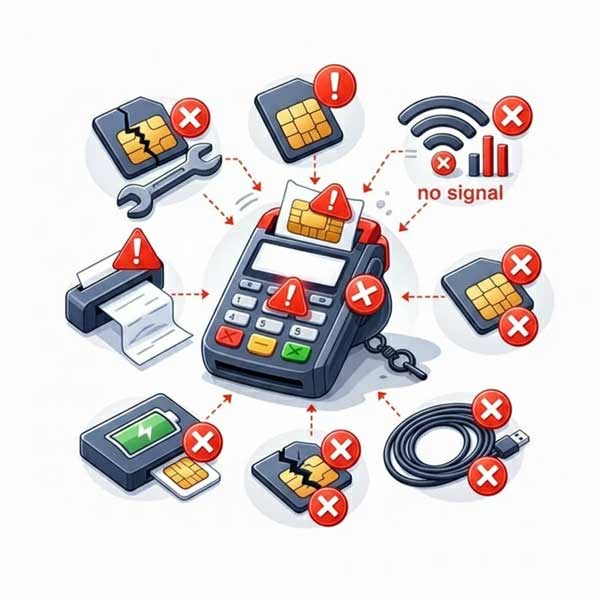
در زمان استفاده از دستگاه کارتخوان ممکن است گاهی با پیامها یا خطاهایی روبهرو شوید که مانع انجام تراکنش میشوند. آشنایی با خطاهای رایج کارتخوان مورفان H9 و روش برطرف کردن آنها کمک میکند تا بدون نیاز به تماس فوری با پشتیبانی، بسیاری از مشکلات را سریع برطرف کنید.
در ادامه مهمترین خطاهایی که ممکن است در هنگام کار با کارتخوان مورفان H9 مشاهده کنید و روش رفع آنها توضیح داده شده است.
یکی از رایجترین خطاها در کارتخوانهای سیار، خطای ارتباط با سرور است. این مشکل معمولاً زمانی رخ میدهد که دستگاه نتواند از طریق سیمکارت به شبکه پرداخت متصل شود.
دلایل احتمالی:
روش رفع مشکل:
خطای 40 معمولاً به این معناست که تراکنش توسط بانک صادرکننده کارت رد شده است. این خطا معمولاً ارتباطی با خود دستگاه کارتخوان ندارد و بیشتر به وضعیت کارت بانکی مربوط میشود.
دلایل احتمالی:
روش رفع مشکل:
خطای 61 زمانی نمایش داده میشود که سقف مجاز تراکنش کارت بانکی به پایان رسیده باشد.
دلایل احتمالی:
روش رفع مشکل:
گاهی ممکن است پس از انجام تراکنش، دستگاه نتواند رسید چاپ کند.
دلایل احتمالی:
روش رفع مشکل:
در صورتی که تراکنش انجام شده باشد ولی رسید چاپ نشود، میتوانید از بخش چاپ مجدد رسید در منوی گزارشات استفاده کنید.
گاهی ممکن است دستگاه هیچ آنتنی نمایش ندهد یا ارتباط آن با شبکه قطع شود.
دلایل احتمالی:
روش رفع مشکل:
اگر با انجام مراحل بالا مشکل دستگاه برطرف نشد یا خطاهای غیرمعمولی روی صفحه نمایش کارتخوان مورفان H9 مشاهده کردید، بهتر است با شرکت پشتیبانی دستگاه تماس بگیرید. کارشناسان فنی میتوانند از طریق بررسی شماره پایانه و وضعیت اتصال دستگاه، مشکل را سریعتر شناسایی و برطرف کنند.
همچنین در مواردی مانند خرابی سختافزاری، روشن نشدن دستگاه، خرابی پرینتر یا مشکل باتری لازم است دستگاه توسط بخش فنی بررسی شود.
در این مقاله، تمامی جوانب آموزش کار با کارتخوان مورفان H9 را بررسی کردیم؛ از راهاندازی اولیه و قرار دادن سیمکارت تا مدیریت گزارشات و انجام بهروزرسانیهای حیاتی. کارتخوان H9 به دلیل بدنه مقاوم، سرعت تراکنش بالا و ابعاد مناسب، یکی از بهترین گزینهها برای کسبوکارهای سیار و فروشگاهی است.
فراموش نکنید که نگهداری صحیح از باتری و استفاده از سیمکارتهای باکیفیت، طول عمر دستگاه شما را دوچندان میکند. اگر هنوز برای خرید این دستگاه اقدام نکردهاید یا نیاز به مشاوره تخصصی دارید، ما در پوزاینجا در کنار شما هستیم.
مزایای خرید از پوزاینجا:
برای مشاهده قیمت و خرید کارتخوان مورفان H9، همین حالا با کارشناسان ما تماس بگیرید یا از بخش محصولات سایت دیدن کنید.
